Установка и настройка локального сервера XAMPP на Mac
26 мая 2017 | Инструменты разработчика
Инструкция по настройке локального сервера XAMPP на MAC OS.
Версия ОС: macOS Sierra (Version 10.12)
Версия XAMPP: 5.6.30
1. Загрузка XAMPP
Скачать дистрибутив можно с официального сайта.
2. Установка XAMPP
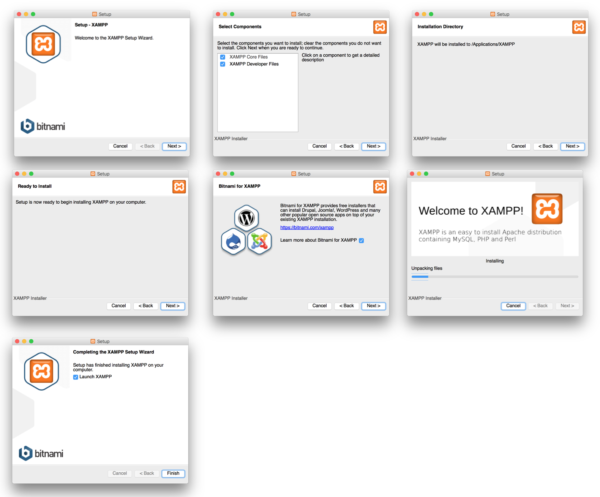
Открыть скачанный DMG-образ. Дважды кликнуть по иконке, чтобы запустить процесс установки. Процесс установки прост — везде нажать Next. XAMPP установится в каталог /Applications/XAMPP.
3. Запуск XAMPP
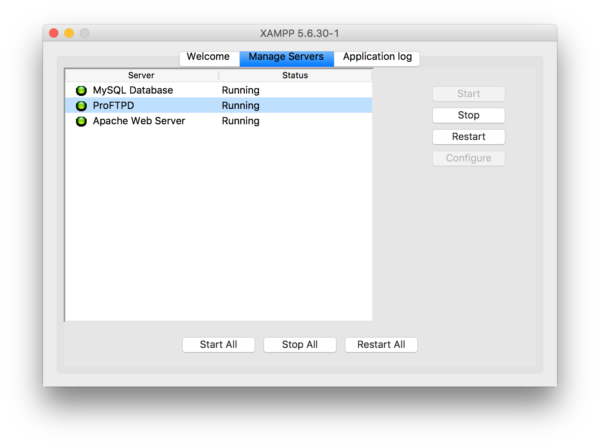
Открыть XAMPP Control, перейти на вкладку Manage Servers и запустить Apache Web Server, MySQL и ProFTPD.
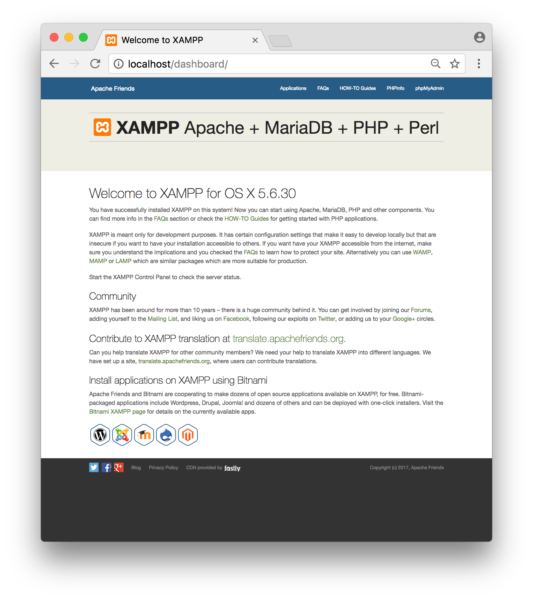
После этого в браузере набрать http://localhost. Если все работает, то откроется страница XAMPP по умолчанию.
4. Настройка XAMPP
Включить возможность добавления хостов
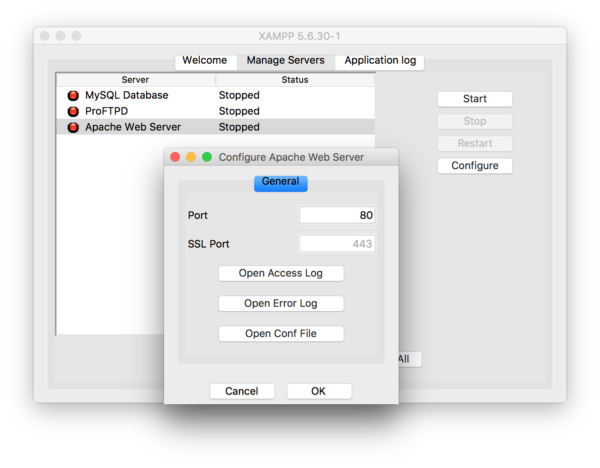
Чтобы включить возможность добавлять собственные локальные хосты (VirtualHosts), надо открыть конфигурационный файл XAMPP-Apache, который лежит в папке /Applications/XAMPP/xamppfiles/etc/httpd.conf. Также файл можно открыть через графический интерфейс (Configure — Open Conf File).
В конфигурационном файле нужно найти и раскомментировать строку:
#Include etc/extra/httpd-vhosts.confЭто примерно строка 488.
Добавить хосты в XAMPP
Непосредственно для добавления хостов надо открыть файл: /Applications/XAMPP/etc/extra/httpd-vhosts.conf
Во-первых, следует оставить локальный хост работающим без изменений. Для этого надо добавить следующий код (если возникнут какие-то проблемы, то можно этот текст не добавлять, а полностью заменить им все, что было в файле по умолчанию):
#localhost
<VirtualHost *:80>
    ServerName localhost
    DocumentRoot "/Applications/XAMPP/xamppfiles/htdocs"
    <Directory "/Applications/XAMPP/xamppfiles/htdocs">
        Options Indexes FollowSymLinks Includes execCGI
        AllowOverride All
        Allow From All
        Order Allow,Deny
    </Directory>
</VirtualHost>
Во-вторых, надо добавить непосредственно свой хост:
#My host
<VirtualHost *:80>
    ServerName site.local
    DocumentRoot "/Users/username/folder/site.local"
    <Directory "/Users/username/folder/site.local">
        Options Indexes FollowSymLinks Includes ExecCGI
        AllowOverride All
        Order Deny,Allow
        Allow from all
        Require all granted
    </Directory>
    ErrorLog "logs/site.local-error_log"
</VirtualHost>
«/Users/username/folder/site.local» — здесь username — имя пользователя на компьютере, site.local — имя локального сайта, folder — путь к папке с сайтом. После этого надо не забыть создать саму папку с сайтом.
Добавить хосты в систему
Затем необходимо указать системе, где находятся наши хосты — добавить в файл /etc/hosts строчку:
127.0.0.1 site.localПерезапустить XAMPP.
После перезапуска Apache Web Server, MySQL и ProFTPD по адресу http://localhost. должна открыться стартовая страница XAMPP , по адресу http://site.local — наш сайт.
Добавление базы данных
Если необходимо добавить базу данных, то это можно делать через MySQL, доступ к которому осуществляется по ссылке http://localhost/phpmyadmin/